Báo cáo hiệu suất cấp dưới
Giới thiệu
Báo cáo hiệu suất cấp dưới được xây dựng cho người dùng cấp Giám đốc TTKD, Trưởng phòng, Trưởng nhóm. Báo cáo hiển thị dữ liệu về hiệu suất công việc của các nhân viên cấp dưới theo nhiều nội dung như GTGD, NAV, DTPN, TKCK mở mới, …
Truy cập báo cáo
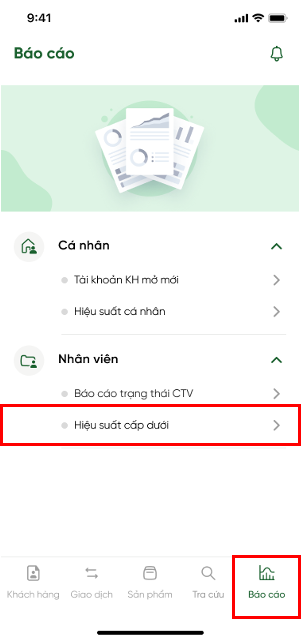
Bước 1: Chọn tab Báo cáo từ menu và chọn Hiệu suất cấp dưới.
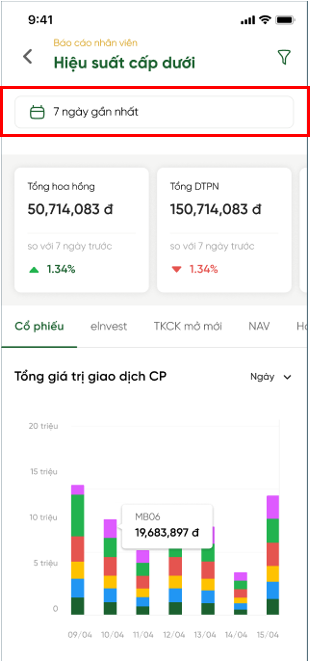
Bước 2: Tại màn hiệu suất cấp dưới:
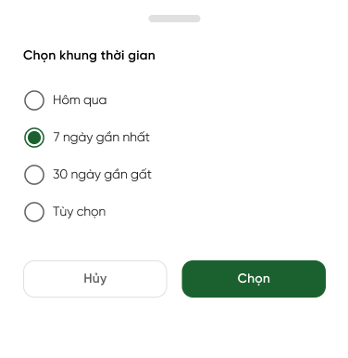
- Cho phép chọn khung thời gian lọc dữ liệu báo cáo.
- Chọn 1 trong các option để lọc, cho phép lấy tối đa dữ liệu trong 3 tháng kể từ ngày hiện tại.
- Mặc định lọc dữ liệu 7 ngày gần nhất.
Số liệu thống kê tổng
- Tổng hoa hồng môi giới
- Tổng Doanh thu phí net (DTPN)
- Tổng GTHĐ eInvest
- Tổng GTGD vay margin
- Số lượng TKCK mở mới
Vuốt sang phải để xem hết các số liệu bị ẩn.
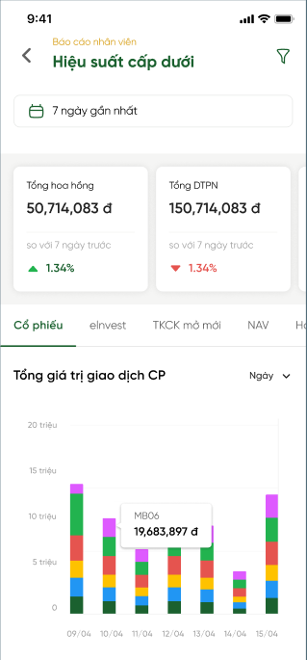
Tab Cổ phiếu
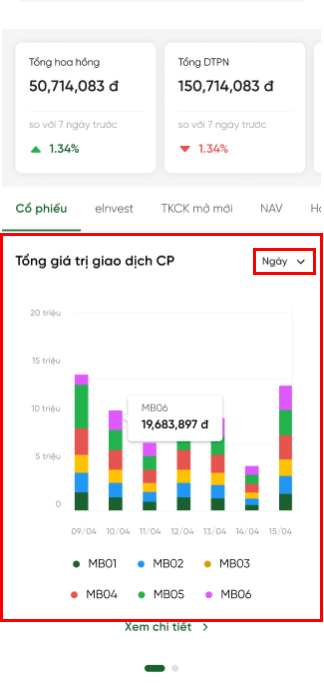
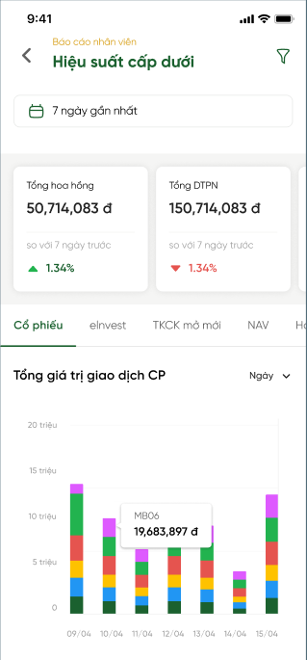
Tổng GTGD CP
- Click Ngày để chọn cách hiển thị báo cáo theo Ngày hoặc Tháng. Mặc định báo cáo được hiển thị theo Ngày.
- Mặc định ban đầu hiển thị biểu đồ cột gồm các phòng do user đang đăng nhập quản lý.
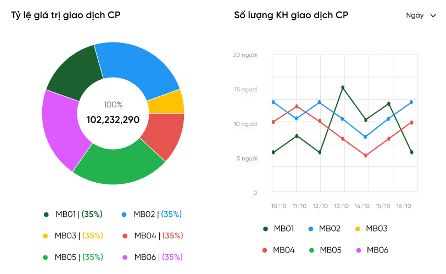
- Vuốt sang phải để hiển thị biểu đồ tròn Tỷ lệ GTGD CP và biểu đồ đường Số lượng KH giao dịch CP.
- Click Xem chi tiết để chuyển sang trang chi tiết các giao dịch cổ phiếu.
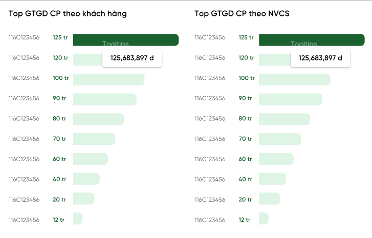
Top GTGD CP
Hiển thị xếp hạng GTGD CP trong khoảng thời gian đã chọn theo các tiêu chí:
- Mã CK: 10 mã CK có GTGD cao nhất
- Khách hàng: 10 KH có GTGD cao nhất
- NVCS: 10 NVCS có tổng GTGD cao nhất
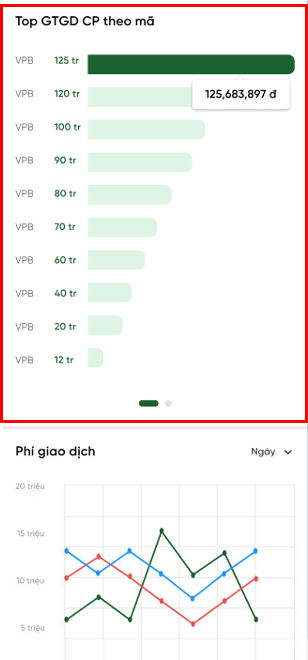
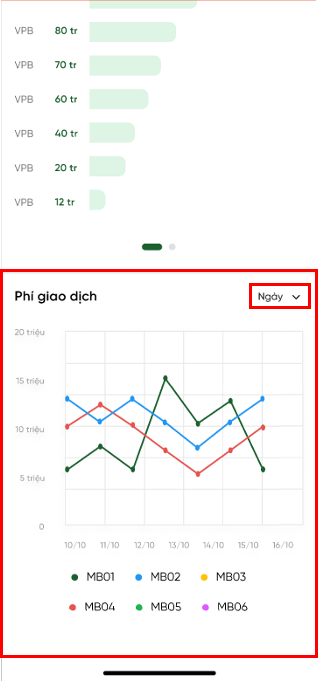
Phí giao dịch
- Click Ngày để chọn cách hiển thị báo cáo theo Ngày hoặc Tháng. Mặc định báo cáo được hiển thị theo Ngày.
Tab eInvest
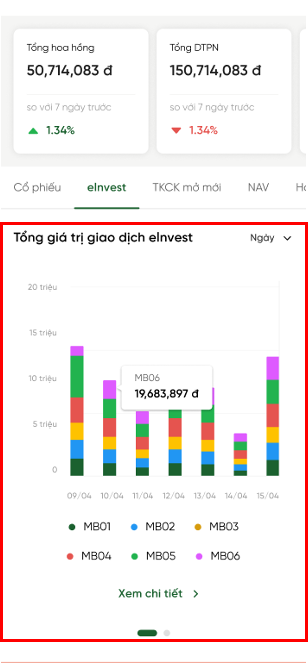
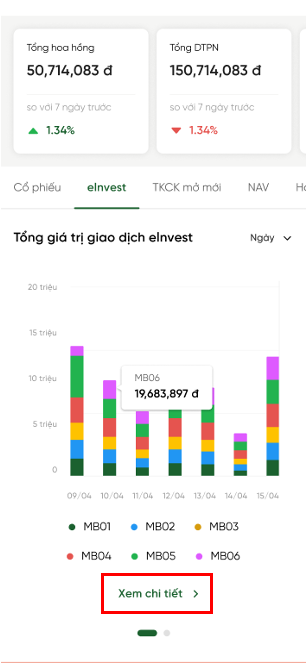
Tổng GTGD eInvest
- Click Ngày để chọn cách hiển thị báo cáo theo Ngày hoặc Tháng. Mặc định báo cáo được hiển thị theo Ngày.
- Mặc định ban đầu hiển thị biểu đồ cột gồm các phòng do user đang đăng nhập quản lý.
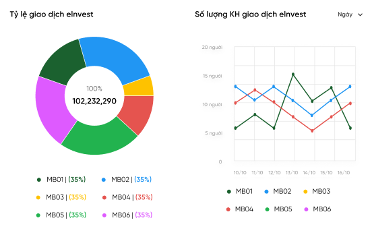
- Vuốt sang phải để hiển thị biểu đồ tròn Tỷ lệ GTGD eInvest và biểu đồ đường Số lượng KH giao dịch eInvest.
- Click Xem chi tiết để chuyển sang trang chi tiết các giao dịch eInvest.
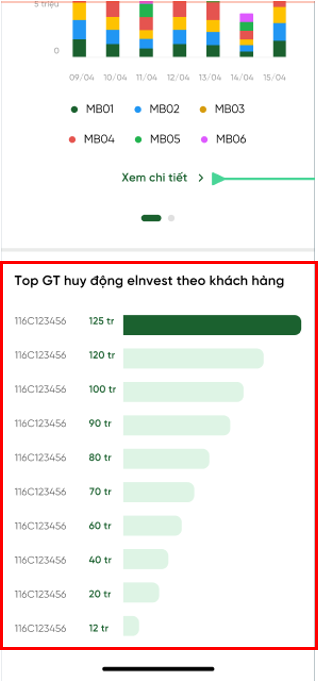
Top GTHĐ eInvest
Hiển thị xếp hạng 10 khách hàng có GTHĐ eInvest cao nhất trong khoảng thời gian đã chọn.
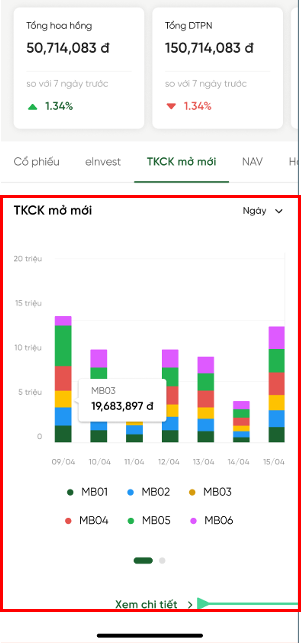
Tab TKCK mở mới
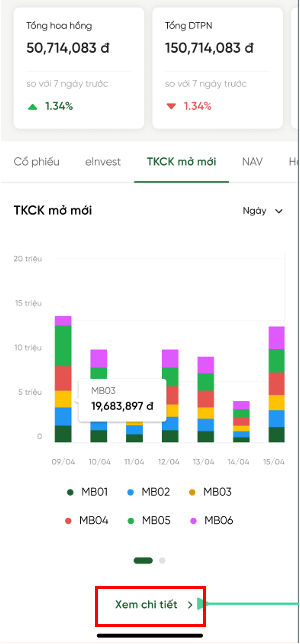
- Click Ngày để chọn cách hiển thị báo cáo theo Ngày hoặc Tháng. Mặc định báo cáo được hiển thị theo Ngày.
- Mặc định ban đầu hiển thị biểu đồ cột gồm các phòng do user đang đăng nhập quản lý.
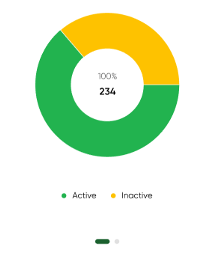
- Vuốt sang phải để hiển thị biểu đồ tròn Tỷ lệ active/inactive của các tài khoản đã mở mới.
- Click Xem chi tiết để chuyển sang trang chi tiết tài khoản đã mở mới.
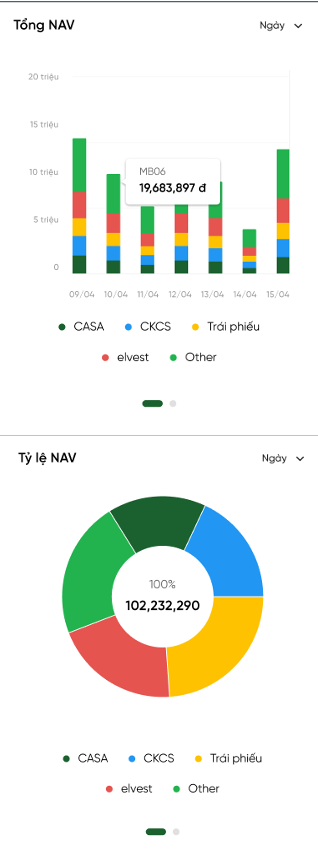
Tab NAV
- Click Ngày để chọn cách hiển thị báo cáo theo Ngày hoặc Tháng. Mặc định báo cáo được hiển thị theo Ngày.
- Mặc định ban đầu hiển thị biểu đồ cột gồm các phòng do user đang đăng nhập quản lý.
- Vuốt sang phải để hiển thị biểu đồ tròn Tỷ lệ NAV của các loại tài sản.
Tab Hoa hồng
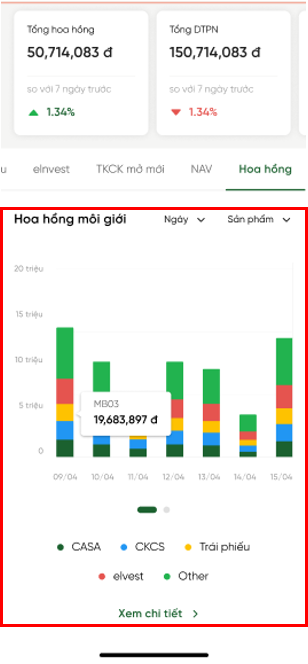
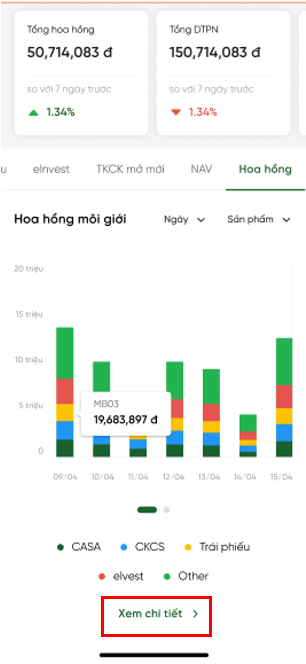
Tổng Hoa hồng môi giới
- Click Ngày để chọn cách hiển thị báo cáo theo Ngày hoặc Tháng.
- Click Sản phẩm để chọn cách hiển thị theo Hình thức (trực tiếp, gián tiếp).
- Mặc định báo cáo được hiển thị theo Ngày và theo Sản phẩm.
- Mặc định ban đầu hiển thị biểu đồ cột gồm các phòng do user đang đăng nhập quản lý.
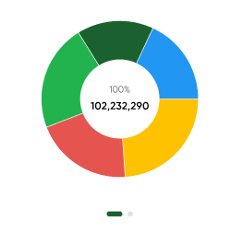
- Vuốt sang phải để hiển thị biểu đồ tròn Tỷ lệ hoa hồng.
- Click Xem chi tiết để chuyển sang trang chi tiết hoa hồng theo giao dịch.
Báo cáo chi tiết
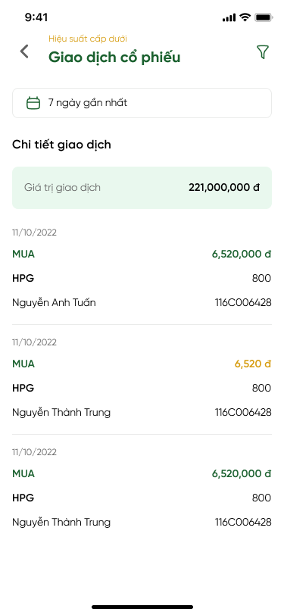
Từ mục GTGD CP
Chọn Xem tất cả để vào danh sách các giao dịch và giá trị chi tiết.
Tại chi tiết GD CP: cho phép xem tổng giá trị giao dịch trực tiếp và giá trị giao dịch gián tiếp.
Từ mục GTGD eInvest
Chọn Xem tất cả để vào danh sách các giao dịch và giá trị chi tiết.
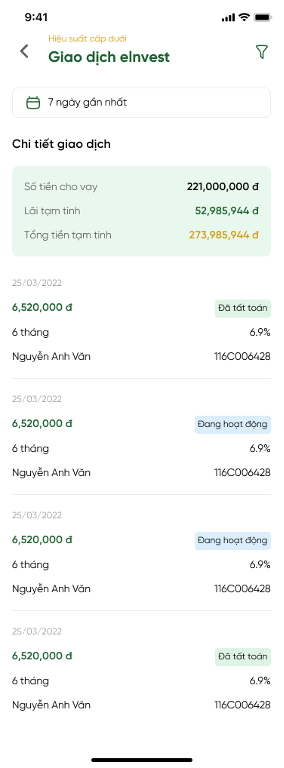
Tại chi tiết GD eInvest: cho phép xem tổng số tiền cho vay, lãi tạm tính, tổng tiền tạm tính từ giao dịch eInvest của KH trực tiếp và KH gián tiếp.
Từ mục TKCK mở mới
Chọn Xem tất cả để vào danh sách chi tiết.
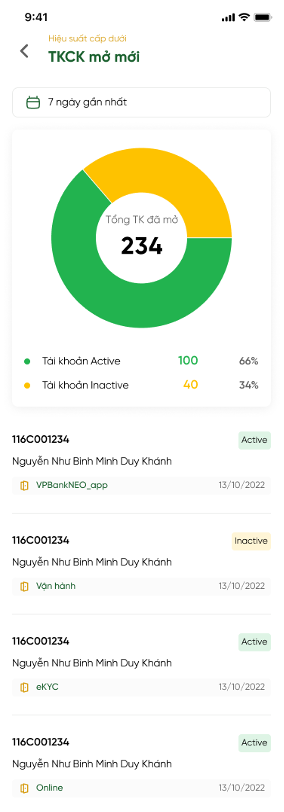
Tại danh sách TKCK mở mới: cho phép xem tổng số lượng TKCK mở mới, tên khách hàng, kênh mở, ngày mở và trạng thái hoạt động của tài khoản.
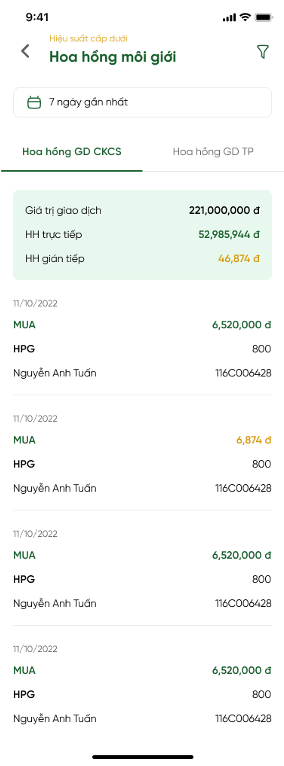
Từ mục Hoa hồng môi giới
Chọn Xem tất cả để vào danh sách chi tiết các giao dịch và hoa hồng của từng giao dịch.
Tại chi tiết hoa hồng: cho phép xem tổng giá trị giao dịch, hoa hồng trực tiếp và hoa hồng gián tiếp.