
Đặt Lệnh Cơ Bản
Quý khách có các cách đặt lệnh trên bảng giá https://invest.vpbanks.com.vn như sau:
Có 3 Cách Đặt Lệnh
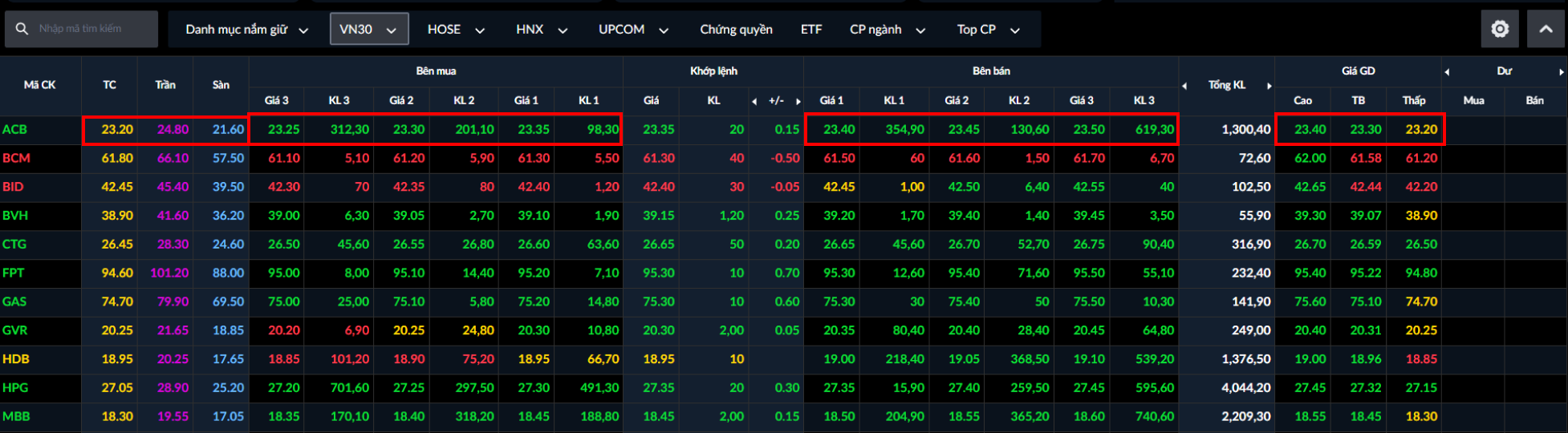
Cách 1: Trên Bảng Giá
Tại các cột sau trên bảng giá:
- TC (Tham chiếu)
- Trần
- Sàn
- Bên mua
- Bên bán
- Giá giao dịch
Thao tác: Nhấp chuột 2 lần để xuất hiện giao diện phần đặt lệnh ngang
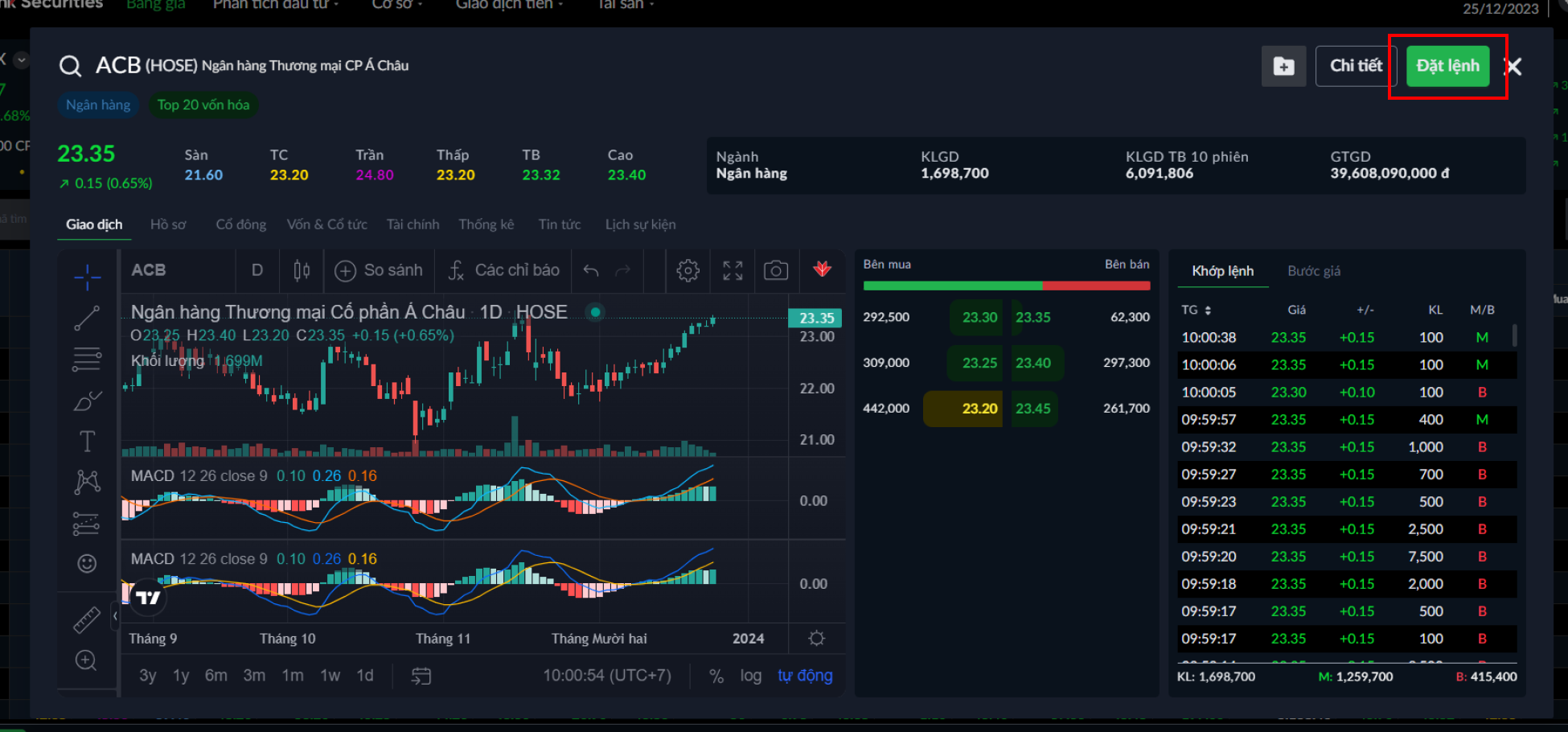
Cách 2: Qua Thông Tin Chi Tiết Mã CK
- Trên bảng giá → Nhấp chuột vào một mã CK bất kỳ
- Giao diện thông tin chi tiết mã CK sẽ hiện lên
- Nhấp chuột vào nút Đặt lệnh ở góc trên cùng bên tay phải
Cách 3: Qua Nút Đặt Lệnh Chung
- Trên giao diện website https://invest.vpbanks.com.vn ở bất kỳ các màn hình tính năng
- Nhấp chuột vào nút Đặt lệnh đặt tại phía dưới cùng bên trái

GIAO DIỆN ĐẶT LỆNH CỔ PHIẾU
Trong giao diện đặt lệnh, hệ thống sẽ hiển thị mặc định các thông tin sau:
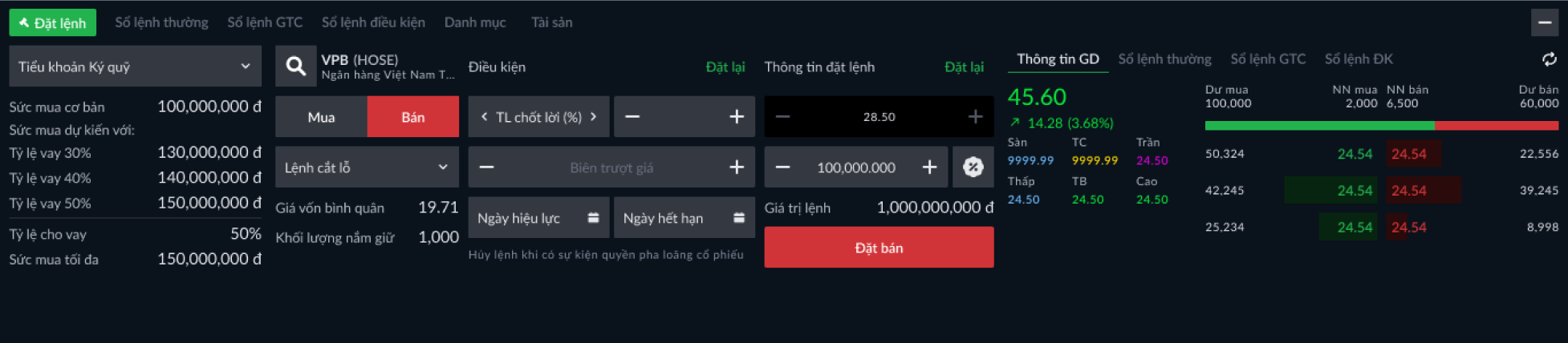
| STT | Thông Tin | Mô Tả |
|---|---|---|
| 1 | Loại tiểu khoản | Hiển thị loại tài khoản giao dịch |
| 2 | Thông tin mã CK | Thông tin chứng khoán cần giao dịch |
| 3 | Tab Mua/Tab Bán và các loại Lệnh | Chọn loại giao dịch và lệnh |
| 4 | Thông tin đặt lệnh | Giá đặt, Khối lượng đặt |
| 5 | Giá trị lệnh đặt mua/đặt bán | Tổng giá trị lệnh |
| 6 | Thông tin giao dịch thị trường của mã CK | Dữ liệu thị trường thời gian thực |
| 7 | Sổ lệnh cho Lệnh thường/Lệnh GTC/Lệnh điều kiện | Theo dõi trạng thái lệnh |
CÁC BƯỚC ĐẶT LỆNH CƠ BẢN
Bước 1: Chọn Tiểu Khoản
Tiểu Khoản Thường
- Hiển thị Sức mua cơ bản
Tiểu Khoản Ký Quỹ
(Nếu Quý khách đã đăng ký Gói dịch vụ tài chính của VPBankS để gia tăng sức mua cổ phiếu)
Hiển thị các thông tin sau:
- Sức mua cơ bản
- Sức mua dự kiến tương ứng với mỗi ngưỡng Tỷ lệ cho vay tham khảo:
- 30%
- 40%
- 50%
- Sức mua thực tế trên tỷ lệ cho vay mã CK theo quy định của VPBankS trong từng thời kỳ
Bước 2: Chọn Mã Cổ Phiếu
Chọn Tab Giao Dịch
- Tab Mua/Bán để đặt lệnh giao dịch cổ phiếu theo nhu cầu
Chọn Loại Lệnh Tương Ứng
| Tab | Loại Lệnh Available |
|---|---|
| Mua | Lệnh thường / Lệnh GTC / Lệnh chờ |
| Bán | Lệnh thường / Lệnh GTC / Lệnh chờ / Lệnh chốt lời / Lệnh cắt lỗ |
Bước 3: Nhập Khối Lượng, Giá Trị Đặt Lệnh
Giá Đặt
- Nhập mức giá hoặc
- Tăng/giảm bước giá bằng nút
+/-hoặc - Lựa chọn loại giá:
- ATO (At The Opening)
- ATC (At The Closing)
- MP (Market Price)


Khối Lượng Đặt
- Nhập khối lượng hoặc
- Tăng/giảm khối lượng bằng nút
+/-hoặc - Lựa chọn các tỷ lệ khối lượng mặc định của hệ thống:
- 20% so với khối lượng mua/bán tối đa
- 50% so với khối lượng mua/bán tối đa
- 100% so với khối lượng mua/bán tối đa

⚠️ Lưu Ý Quan Trọng
Khi Đặt Mua/Đặt Bán → Chọn Lệnh Chờ
- Chọn thêm nút nhỏ hơn hoặc bằng (≤) hoặc nút lớn hơn hoặc bằng (≥)
- Nhập thêm:
- Giá kích hoạt
- Thời gian đặt lệnh chờ


Khi Đặt Bán → Chọn Lệnh Chốt Lời
- Nhập hoặc điều chỉnh tăng/giảm đối với:
- Tỷ lệ chốt lời / Biên chốt lời
- Nhập hoặc tăng/giảm Biên trượt giá (nếu có)
Khi Đặt Bán → Chọn Lệnh Cắt Lỗ
- Nhập hoặc điều chỉnh tăng/giảm đối với:
- Tỷ lệ cắt lỗ / Biên cắt lỗ
- Nhập hoặc tăng/giảm Biên trượt giá (nếu có)
Bước 4: Đặt Lệnh và Xác Nhận Lệnh
| Hành Động | Thao Tác |
|---|---|
| Đặt Mua | Nhấn nút Đặt Mua và xác thực giao dịch để xác nhận lệnh mua cổ phiếu |
| Đặt Bán | Nhấn nút Đặt Bán và xác thực giao dịch để xác nhận lệnh bán cổ phiếu |
📌 Xem hướng dẫn xác thực giao dịch tại đây.
Bước 5: Xem Lại Lệnh Đã Đặt
Xem lại thông tin đặt lệnh (giá đặt, khối lượng đặt) và trạng thái thực hiện lệnh tại Sổ lệnh tương ứng với từng loại lệnh:
- ✅ Sổ lệnh thường
- ✅ Sổ lệnh GTC (Good Till Cancelled)
- ✅ Sổ lệnh điều kiện
Last updated: 1 year ago