
StockGuru
Vị trí truy cập
Trang chủ > Click vào tab "Phân tích đầu tư" > Chọn "StockGuru"
Giới thiệu
StockGuru là công cụ phân tích và đề xuất đầu tư bằng AI (Trí tuệ nhân tạo).
Phần 1: Bắt đầu với StockGuru
1.1. Đăng nhập và Truy cập
Để sử dụng StockGuru, bạn cần đăng nhập bằng tài khoản VPBankS của mình. Đây là bước bắt buộc để hệ thống có thể nhận diện và cung cấp dịch vụ được cá nhân hóa cho bạn.
1.2. Đồng ý Điều khoản & Điều kiện
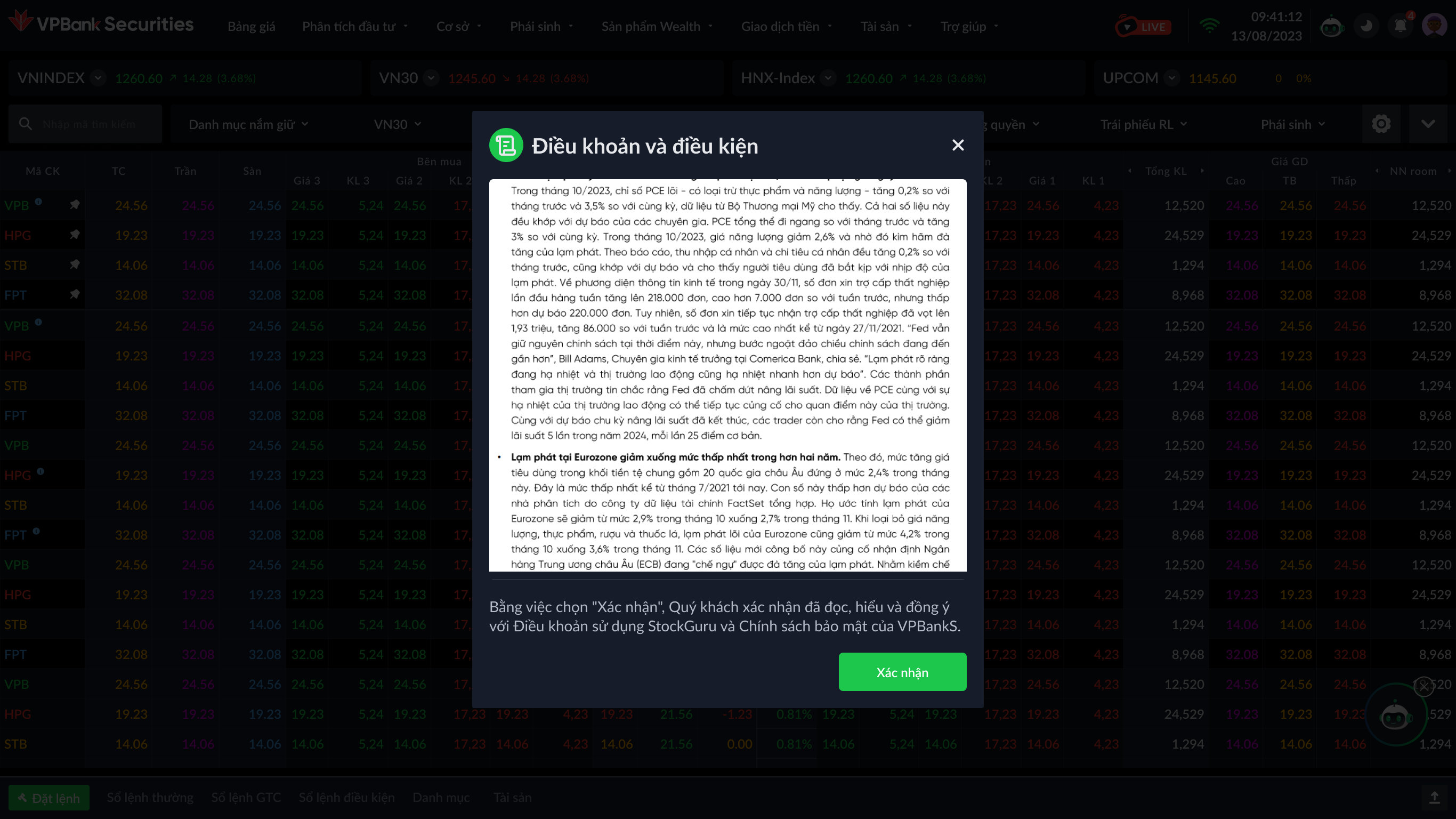
Trong lần đầu tiên đăng nhập, một pop-up chứa "Điều khoản & Điều kiện" của dịch vụ sẽ hiện ra. Bạn vui lòng đọc kỹ và nhấn "Xác nhận" để tiếp tục. Thao tác này chỉ cần thực hiện một lần duy nhất.
1.3. Khám phá Giao diện Chính
StockGuru trên Web gồm 2 phiên bản: StockGuru QuickChat và StockGuru đầy đủ
1.3.1. StockGuru QuickChat
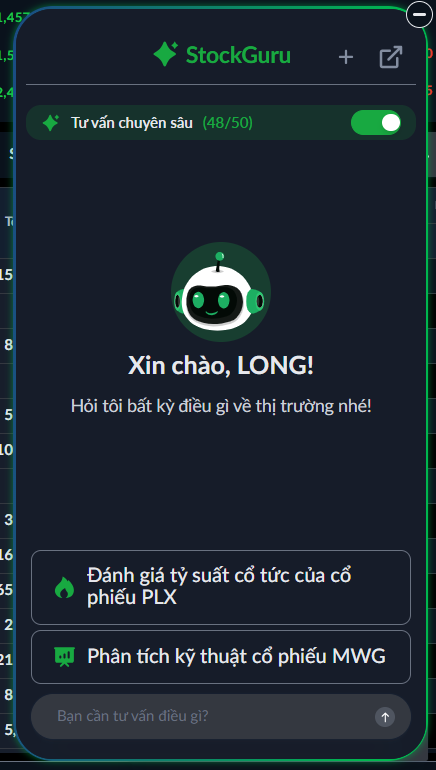
Giao diện của StockGuru QuickChat bao gồm:
- Thanh điều hướng: Bạn có thể nhấn
+để bắt đầu một cuộc trò chuyện mới - Khung chat chính: Nơi bạn đặt câu hỏi và nhận câu trả lời từ AI
- Bộ câu hỏi gợi ý: Các câu hỏi được gợi ý từ VPBankS
- Nút bật/tắt chế độ "Tư vấn chuyên sâu"

1.3.2. StockGuru đầy đủ
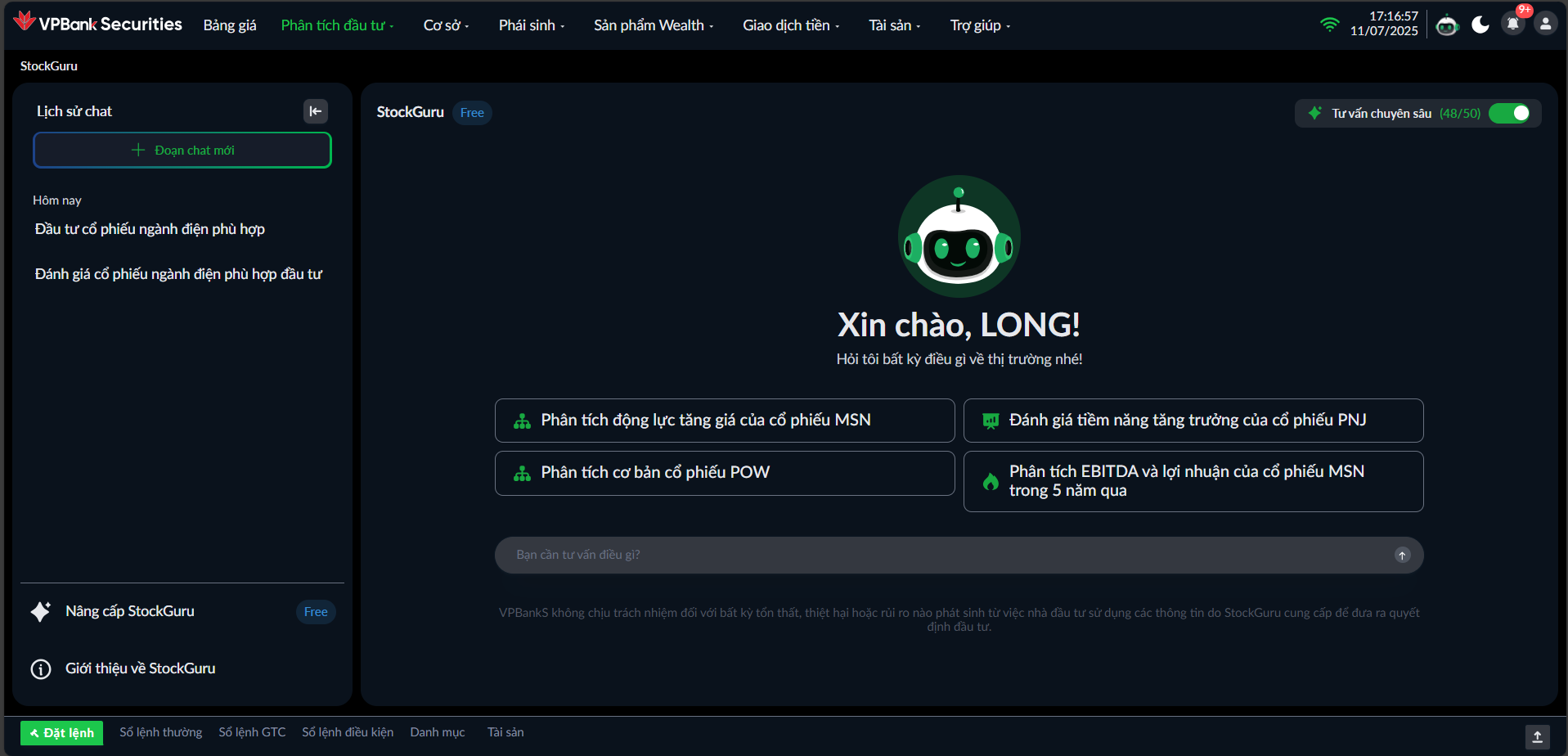
Sau khi truy cập, bạn sẽ thấy giao diện chính của StockGuru đầy đủ, bao gồm:
- Lịch sử chat (Sidebar trái): Lưu lại các cuộc hội thoại trước đây của bạn
- Khung chat chính: Nơi bạn đặt câu hỏi và nhận câu trả lời từ AI
- Bộ câu hỏi gợi ý
- Nút bật/tắt chế độ "Tư vấn chuyên sâu"
- Thông tin gói cước
Phần 2: Sử dụng Chatbot hiệu quả
2.1. Gửi câu hỏi
Bạn có thể đặt bất kỳ câu hỏi nào liên quan đến thị trường chứng khoán vào khung chat. StockGuru được thiết kế để hiểu và trả lời các câu hỏi về phân tích mã cổ phiếu, nhận định thị trường, so sánh các chỉ số, v.v.
2.2. Chế độ "Tư vấn cơ bản"
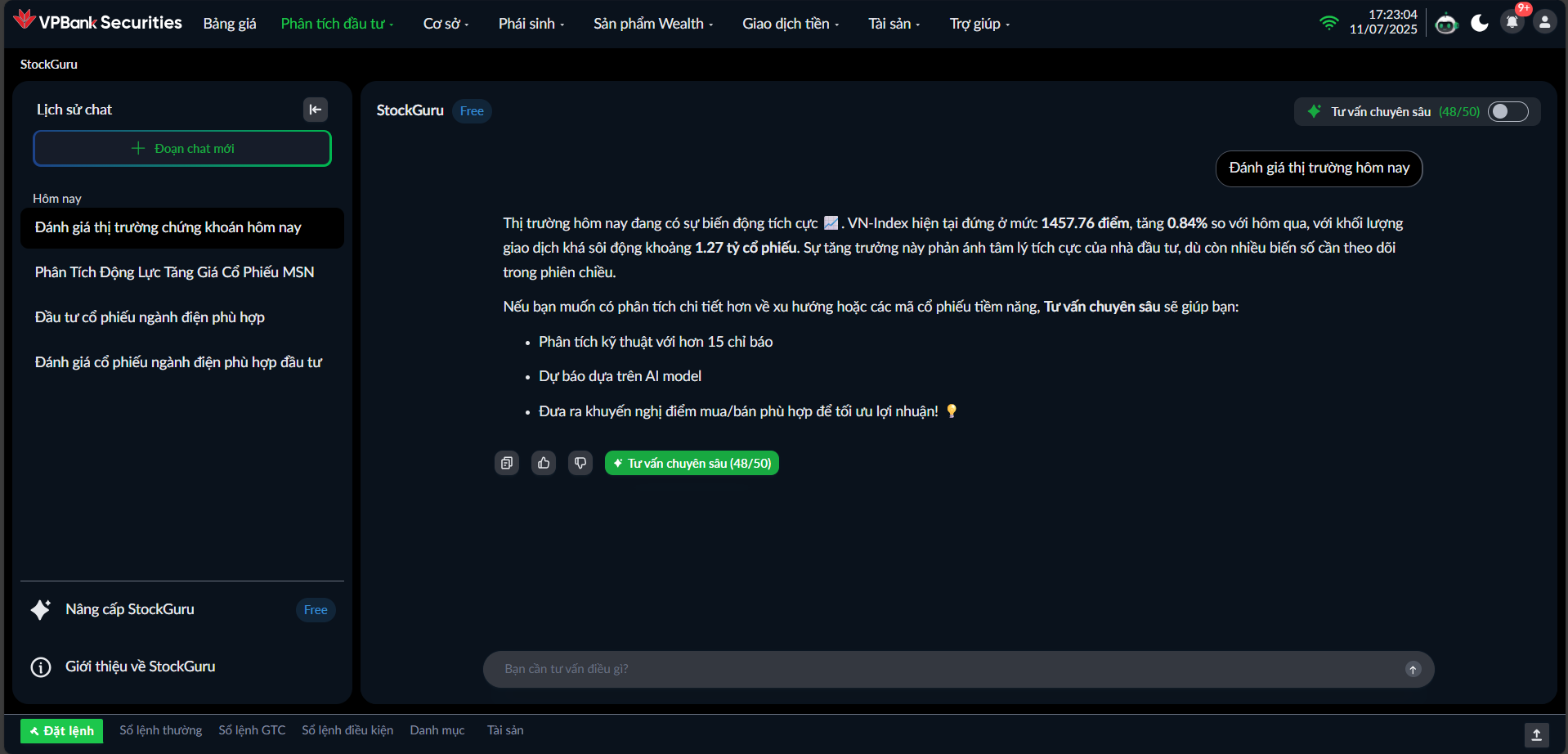
Tư vấn cơ bản dùng cho các tác vụ đơn giản, như hỏi đáp nhanh về thông tin thị trường, tra cứu số liệu.
2.3. Chế độ "Tư vấn Chuyên sâu"
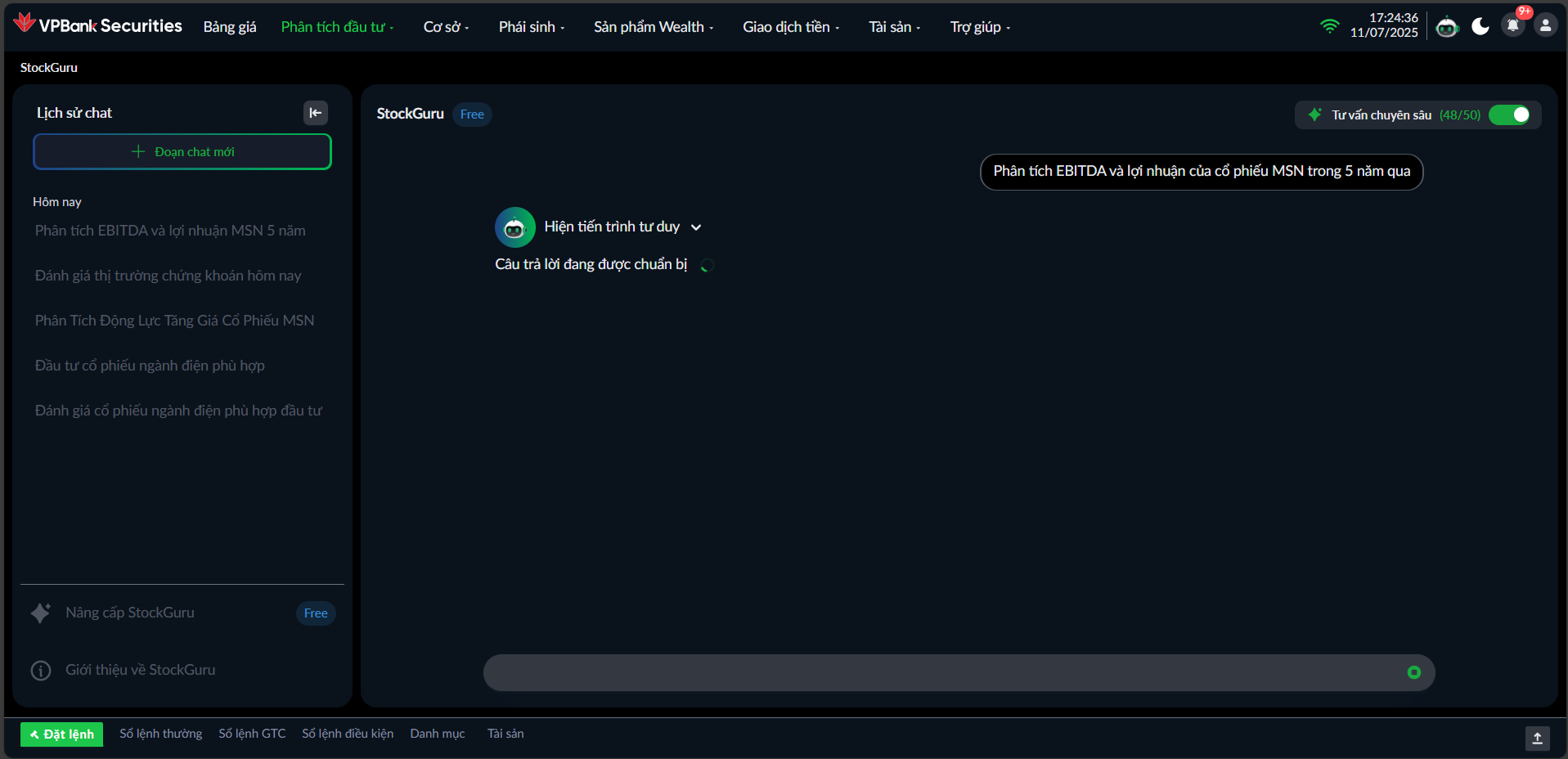
Đây là tính năng cốt lõi và mạnh mẽ nhất của StockGuru.
- Toggle "Tư vấn chuyên sâu": Trên giao diện chat, bạn sẽ thấy một nút gạt có tên "Tư vấn chuyên sâu" kèm theo số lượt còn lại
- Mặc định BẬT: Mọi câu hỏi sẽ được xử lý bởi mô hình AI nâng cao nhất
- Chủ động TẮT: Nếu bạn chỉ muốn hỏi những câu đơn giản và muốn tiết kiệm lượt chuyên sâu
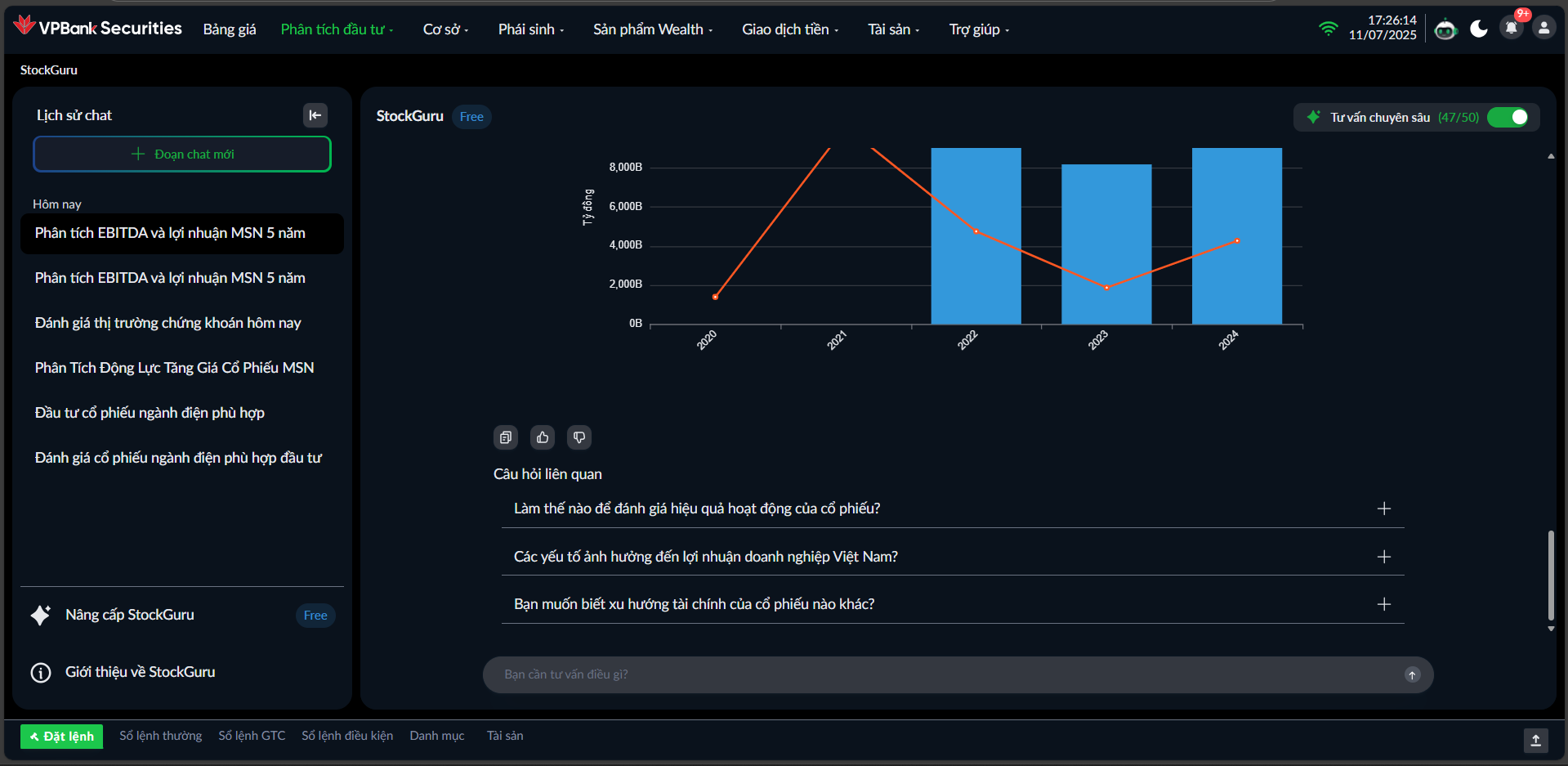
Phần 3: Nâng cấp và Quản lý Gói cước
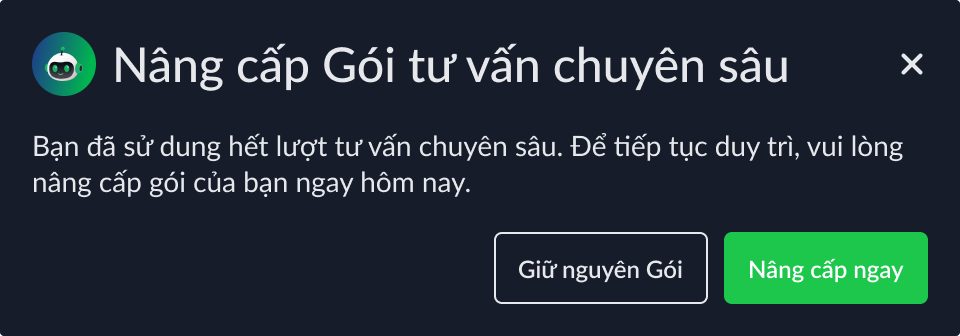
3.1. Trang Bảng giá (Pricing Page)
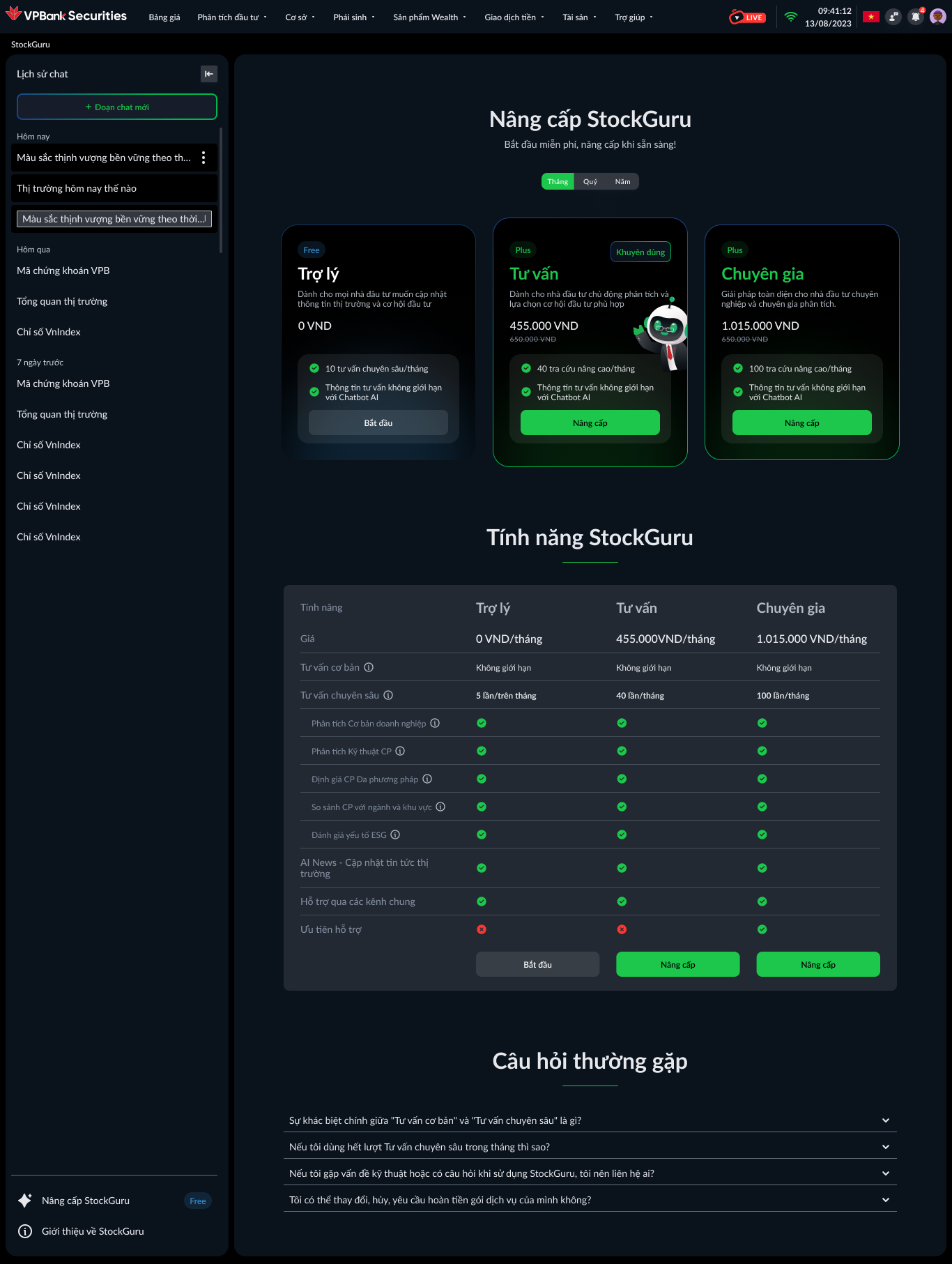
Bằng cách nhấn vào nút Nâng cấp StockGuru, bạn sẽ được đưa đến trang Bảng giá. Tại đây, bạn có thể xem chi tiết quyền lợi và giá của các gói: Trợ lý (Free), Tư vấn (Plus), và Chuyên gia (Pro).
Hỗ trợ
- Hotline: 1900 54 54 55
- Email: support@vpbanks.com.vn
Last updated: VPBankS