
Đặt Lệnh Thần Tốc
Vị trí truy cập
Trang chủ > Click vào tab "Phái sinh" > Chọn "Đặt lệnh thần tốc"
Truy cập: https://neoinvest.vpbanks.com.vn/stock-trade/priceboard -> Chọn Tab Phái sinh -> Chọn Đặt lệnh nâng cao -> Màn hình "Thần tốc" để sử dụng tính năng này.
Đặt Lệnh
Bước 1: Chọn mã HĐTL chỉ số
Bước 2: Nhập KL mong muốn giao dịch (QK có thể chọn SL hợp đồng được gợi ý đã được lưu tại mục tùy chỉnh cài đặt)
Bước 3: Tích chọn hoặc Không tích chọn "Thông báo xác nhận lệnh". Lưu ý: Nếu QK không tích chọn -> không cần hiển thị màn hình xác nhận lệnh. Ngược lại, nếu QK tích chọn -> Hiển thị màn hình xác nhận lệnh trước khi gửi lệnh vào hệ thống.
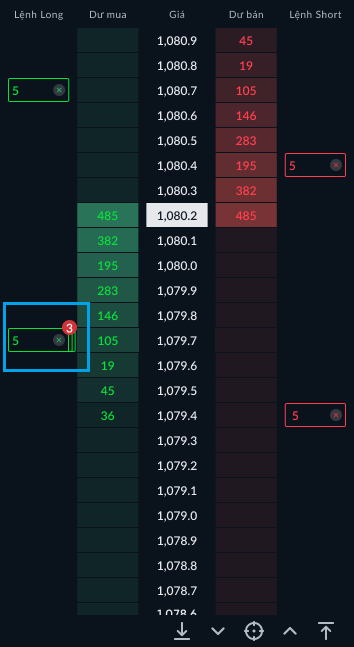
Bước 4.1: Khách hàng đặt lệnh Long -> Click đúp vào ô Dư mua. Màn hình sẽ hiển thị Tag lệnh với các lệnh đã gửi lệnh thành công và trạng thái "Chờ gửi" và "Chờ khớp". Sau khi lệnh khớp -> QK vui lòng xem thông tin lệnh tại sổ lệnh thường.
Bước 4.2: Khách hàng đặt lệnh Short -> Click đúp vào ô Dư bán. Màn hình sẽ hiển thị Tag lệnh với các lệnh đã gửi lệnh thành công và trạng thái "Chờ gửi" và "Chờ khớp". Sau khi lệnh khớp -> QK vui lòng xem thông tin lệnh tại sổ lệnh thường.


Sửa Lệnh
- Chỉ sửa giá
- Cho phép QK sửa lệnh khi lệnh đang ở trạng thái "Chờ gửi" hoặc "Chờ khớp"
- Đối với lệnh Long: QK thao tác giữ Tag lệnh và thả vào ô Dư mua (tương đương với mức giá cần sửa)
- Đối với lệnh Short: QK thao tác giữ Tag lệnh và thả vào ô Dư bán (tương đương với mức giá cần sửa)

Hủy Lệnh
- Cho phép QK hủy lệnh khi lệnh đang ở trạng thái "Chờ gửi" hoặc "Chờ khớp"
- Click vào icon tại Tag lệnh
Nhiều Lệnh / 1 Giá
- Click vào Tag lệnh -> Màn hình sẽ hiển thị tất cả các Tag lệnh đang có theo hàng dọc
- Cho phép QK Hủy lệnh bằng cách click vào icon hủy
- Sửa lệnh bằng cách giữ và thả Tag lệnh tại ô Dư mua mong muốn
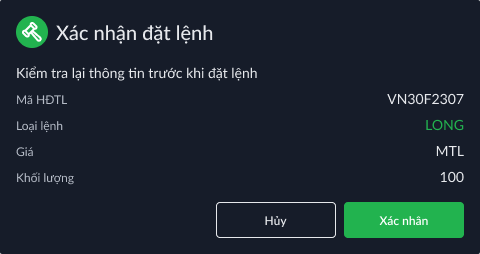
Thông Báo Xác Nhận Đặt Lệnh
Hiển thị khi khách hàng tích chọn "Thông báo xác nhận lệnh" và thực hiện thao tác Đặt lệnh
Thông Báo Xác Nhận Hủy Lệnh
Hiển thị khi khách hàng tích chọn "Thông báo xác nhận lệnh" và thực hiện thao tác Hủy lệnh

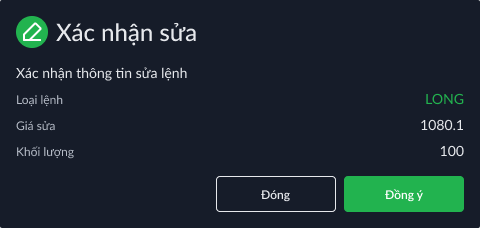
Thông Báo Xác Nhận Sửa Lệnh
Hiển thị khi khách hàng tích chọn "Thông báo xác nhận lệnh" và thực hiện thao tác Sửa lệnh
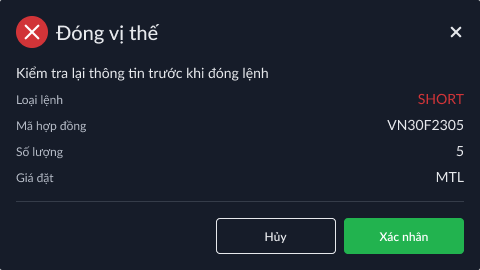
Thông Báo Xác Nhận Đóng Vị Thế
Hiển thị khi khách hàng tích chọn "Thông báo xác nhận lệnh" và thực hiện thao tác Đóng vị thế
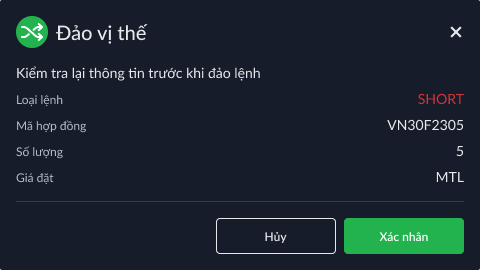
Thông Báo Xác Nhận Đảo Vị Thế
Hiển thị khi khách hàng tích chọn "Thông báo xác nhận lệnh" và thực hiện thao tác Đảo vị thế
Last updated: VPBankS